 小浪的精明生活
最近,我电脑上的一块 NVMe 固态硬盘出了问题,而且故障表现非常奇怪。
这是一块威刚的 500GB NVMe SSD,当年购买时固态硬盘还比较贵,所以我只用它作为 Windows 系统盘,也就是 C 盘。
原本一直用得好好的,最近却开始出现间歇性的严重卡顿。
有时候读写速度只剩下十几到几十 MB/s,任务管理器里的磁盘占用率却经常达到100%。
最开始,我也不知道究竟是什么原因。后来借助 AI Agent 排查系统日志,才发现问题比想象中严重。
一、寿命只消耗3%,硬盘却快不能用了
Windows 系统日志中出现了 NVMe 控制器端口重置的记录,还发现了24次超过30秒的磁盘 I/O 等待。
其中最夸张的一次,仅仅4KB的数据写入,竟然耗时113秒!
这已经不是普通的速度下降,而是严重的 I/O 响应异常。
奇怪的是,检查硬盘 SMART 信息时,结果看起来并没有什么大问题:
- 硬盘寿命仅消耗约3%;
- 温度正常;
- SMART 没有显示明显的异常错误。
也就是说,硬盘看起来还很健康,实际使用中却已经严重影响系统运行。
以前我一直觉得 NVMe 固态硬盘又快又方便,现在价格也比早些年亲民不少。即使一些便宜的国产固态硬盘,我也觉得日常使用问题不大。
没想到这次遇到了这样的故障。
这件事也让我意识到:SMART 显示健康,并不意味着硬盘一定没有故障。尤其是碰到间歇性卡顿,系统日志往往比单纯查看健康度更有参考价值。
二、联系售后,准备更换硬盘
发现问题后,我联系了威刚官方客服。
客服要求我把硬盘邮寄回去检测。我也准备了一张小纸条,写清楚购买时间、订单号,以及实际出现的故障表现,方便售后人员排查。
不过,对于一块系统盘而言,更换硬盘并不是简单地拆下来、装上去就完事了。
至少有两个问题需要解决:
第一,如何把原来的 Windows 系统完整迁移到新硬盘,最好不需要重新安装系统和软件?
第二,旧硬盘需要返厂维修,里面的个人数据又该如何处理?
三、AI推荐了一个免费的系统迁移工具
这次排查和制定迁移方案,我主要借助了 AI Agent。
它给我推荐了一款免费的 Windows 备份软件:
Hasleo Backup Suite Free。
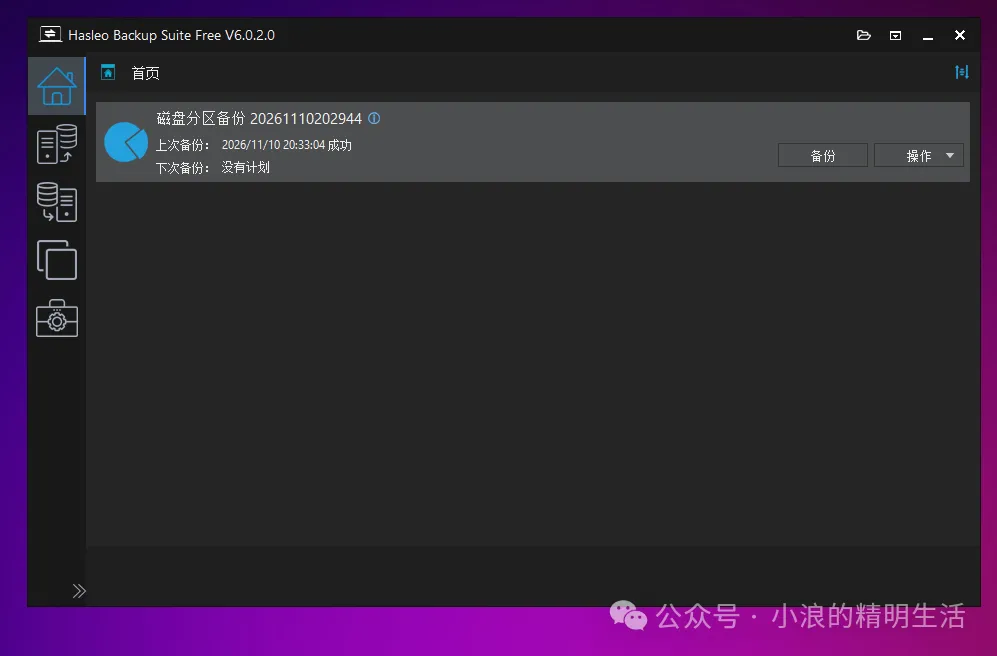
这款软件支持系统备份、磁盘备份、还原和克隆,而且可以创建 WinPE 启动 U 盘。
我的计划大致分为四步。
第一步:完整备份原来的系统盘。
这里不是简单地复制 C 盘文件,而是将整个系统磁盘制作成镜像,包括 EFI 启动分区、Windows 分区以及其他必要的隐藏分区。
备份文件可以存放在 E 盘或 F 盘,但前提是它们位于另一块物理硬盘上,而不是即将拆走的旧 SSD。
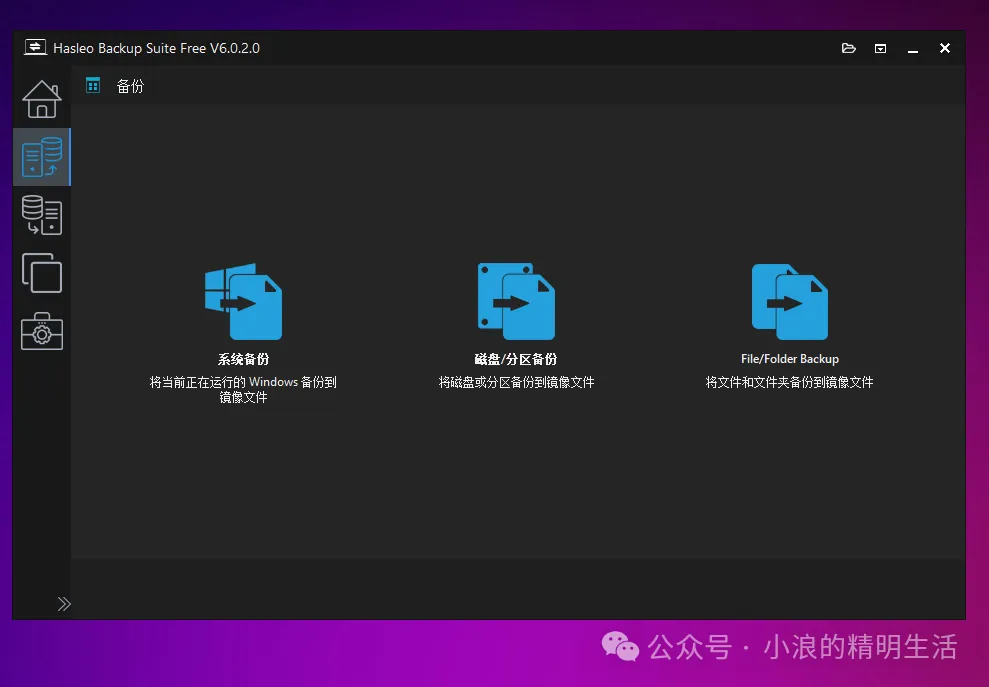
最关键的是,这个软件运行备份的过程中,可以在windows内进行!
第二步:制作 WinPE 启动 U 盘。
Hasleo 自带创建应急启动盘的功能。
制作成功后,可以通过 UEFI 从 U 盘启动,进入包含 Hasleo 恢复工具的 WinPE 环境。
这就相当于准备了一个独立于原来 Windows 系统的恢复环境。
这个步骤,我让AI Agent完成的。
第三步:拆下旧硬盘,安装新硬盘。
关闭电脑、断电,然后更换 NVMe SSD。
说实话,我一直觉得 M.2 NVMe 的安装方式没有 SATA 硬盘那么方便。它需要插进主板插槽,再用螺丝或卡扣固定。
虽然可以买 NVMe USB 硬盘盒,但为了只用一次的系统迁移再添置配件,我觉得没太大必要。
第四步:通过 U 盘启动,把系统镜像恢复到新硬盘。
选择之前制作的完整备份,再将它恢复到新 SSD。
恢复完成后,检查 Windows 能否正常启动、原有软件和个人文件是否完整。
如果一切正常,理论上就可以继续使用原来的 Windows 环境,不必重新安装系统。
当然,以上是我的迁移方案,实际恢复效果还需要操作后验证。
以前我习惯使用 Ghost,但 Ghost 毕竟是老工具了。面对如今常见的 UEFI、GPT 分区和 Windows 11 环境,使用更新一些的备份软件可能更省事。
四、只有一个 NVMe 插槽怎么办?
现在不少台式机和笔记本只有一个 M.2 NVMe 插槽。
其实,如果采用先备份镜像、再恢复的方式,并不要求新旧硬盘同时连接电脑。
只要另外有一块硬盘能够存放备份文件,就可以先把镜像做好,再更换 SSD。
不过,旧硬盘的数据清除是另外一回事。
如果还需要清除旧盘中的隐私数据,可能就得借助另一台电脑、NVMe 硬盘盒,或者在拆盘之前使用可启动的擦除工具。
这里也要提醒一下:普通格式化并不能保证数据无法恢复。
如果准备返厂维修,最好考虑使用硬盘支持的 Secure Erase 或 Sanitize 等安全擦除功能。对于已经出现故障的硬盘,这类操作也不一定能成功,因此数据隐私风险需要提前考虑。
五、新硬盘买了895元,SSD真不便宜
至于新硬盘,我买的是闪迪旗下的GX7100,1TB 版本。
https://file.daihuo.qq.com/mp_cps_goods_card/v122/index.html?templateid=card
采用 TLC 闪存颗粒,PCIe 4.0 接口,标称最高顺序读取速度为7250MB/s。
购买渠道是拼多多百亿补贴,我还开通了一个68元的会员。
最后硬盘下单价格是895元。
说实话,花将近900元买一块1TB的 SSD,还是让我觉得有点贵。
以前总觉得固态硬盘会越来越便宜,结果这次换盘,还是花了不少钱。
六、AI很方便,但自己还是得懂一点电脑知识
这次经历,让我对 AI Agent 的实用性又有了新的认识。
从分析 Windows 系统日志、判断磁盘 I/O 异常,到推荐备份软件、制定系统迁移方案,AI 确实帮我省去了不少搜索资料的时间。
以前遇到这类问题,可能要在各种论坛里找教程,再逐一尝试。
现在只需要把日志和故障表现提供给 AI,就能很快获得一套比较完整的排查思路。
不过,我觉得这也有一个前提:
AI 可以帮你制定方案,但你自己最好还是懂一点基础知识。
比如,知道什么是系统分区、什么是 UEFI 启动、磁盘镜像和普通文件备份有什么区别。
否则,AI 即使告诉你操作步骤,你也很难判断这个方案是否适合自己的电脑。
这次旧硬盘还没有完成售后检测,新硬盘的系统迁移也有待实际操作。
等这些事情处理完毕,我再分享最终结果。
至少目前可以确定一件事:硬盘的 SMART 寿命看起来正常,并不能完全排除故障。遇到磁盘占用100%、系统严重卡顿时,不妨先检查一下 Windows 事件日志。